Domain bdb24.de kaufen?
Wir ziehen mit dem Projekt
bdb24.de um.
Sind Sie am Kauf der Domain
bdb24.de interessiert?
domain@kv-gmbh.de · 0541-91531010
Domain bdb24.de kaufen?
Suche einen FP-Regenerator für Linux.
Ein möglicher FP-Regenerator für Linux ist "TestDisk". Es ist ein Open-Source-Tool, das entwickelt wurde, um gelöschte oder beschädigte Dateisysteme wiederherzustellen. Es unterstützt verschiedene Dateisysteme wie FAT, NTFS und ext. **
Wie lautet die Excel-Formel für Rabatt?
Die Excel-Formel für Rabatt lautet "=Preis*(1-Rabatt)". Dabei steht "Preis" für den ursprünglichen Preis des Produkts und "Rabatt" für den Rabatt in Dezimalform (z.B. 0,2 für 20% Rabatt). Die Formel multipliziert den Preis mit dem Komplement des Rabatts, um den reduzierten Preis zu berechnen. **


Ähnliche Suchbegriffe für Xshot-Excel-Regenerator
Top-Angebote
Produkte zum Begriff Xshot-Excel-Regenerator:
-
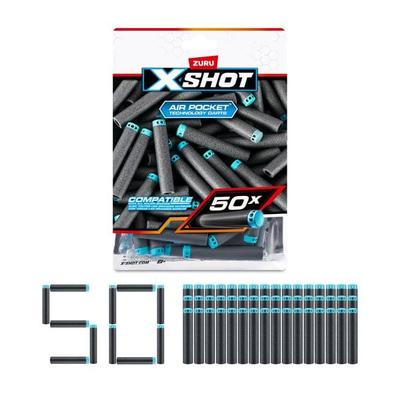
XSHOT - Excel Nachfüllpackung 50 DartsMit Dieser Praktischen 50-dart-nachfüllpackung Bist Du Immer Für Jedes Battle Bereit! Die Xshot-darts Mit Air-pocket-technologie Wurden Entworfen, Um Weiter, Schneller Und Genauer Zu Treffen. Xshot-darts Sind Mit Den Meisten Führenden Marken...5,99 €*Versand: 2,95 €Sichere Weiterleitung zum Anbieter


-
Wie kann ich mit Excel den Rabatt berechnen?
Um den Rabatt in Excel zu berechnen, kannst du die Formel "=Preis*(1-Rabatt)" verwenden. Ersetze "Preis" durch den Originalpreis des Produkts und "Rabatt" durch den Prozentsatz des Rabatts. Das Ergebnis ist der reduzierte Preis nach Abzug des Rabatts. **
-
Wie berechnet man die jährliche Zahlung in Excel?
Um die jährliche Zahlung in Excel zu berechnen, kannst du die Funktion "ZINSZAHL" verwenden. Diese Funktion erfordert die Eingabe des Zinssatzes, der Anzahl der Perioden und des Darlehensbetrags. Die Funktion gibt dann die jährliche Zahlung zurück. **
-
Wie kann ich Brutto, Rabatt und Netto in Excel berechnen?
Um den Netto-Betrag in Excel zu berechnen, kannst du die Formel "Brutto - Rabatt" verwenden. Wenn du beispielsweise die Zelle A1 für den Bruttobetrag, die Zelle B1 für den Rabatt und die Zelle C1 für den Netto-Betrag verwendest, lautet die Formel in Zelle C1 "=A1-B1". Sobald du die Brutto- und Rabattwerte eingibst, wird Excel automatisch den Netto-Betrag berechnen. **
-
Wie ziehe ich den Rabatt von der Summe in Excel ab?
Um den Rabatt von der Summe in Excel abzuziehen, kannst du die Formel "=Summe(A1:A10) * (1 - Rabatt)" verwenden, wobei "A1:A10" den Bereich der Zahlen darstellt, von denen du den Rabatt abziehen möchtest und "Rabatt" den Prozentsatz des Rabatts darstellt. Die Formel multipliziert die Summe der Zahlen mit dem Komplement des Rabatts (1 - Rabatt) und gibt das Ergebnis aus. **


Hat jemand Erfahrungen mit dem Nellyde Versand, der Zahlung und der Rückgabe?
Es tut mir leid, aber ich kann keine Informationen über den Nellyde Versand, die Zahlung oder die Rückgabe finden. Es könnte hilfreich sein, nach Bewertungen oder Erfahrungen anderer Kunden zu suchen, um mehr Informationen zu erhalten. **
Wie vergleiche ich in Excel die Bestandsliste mit der Bestellung?
Um die Bestandsliste mit der Bestellung in Excel zu vergleichen, kannst du die Funktionen VLOOKUP oder INDEX MATCH verwenden. Du kannst die Artikelnummer oder einen eindeutigen Identifikator in beiden Tabellen verwenden, um die entsprechenden Informationen abzugleichen. Wenn ein Wert in der Bestandsliste vorhanden ist, aber nicht in der Bestellung, bedeutet dies, dass der Artikel auf Lager ist und nicht bestellt werden muss. Wenn ein Wert in der Bestellung vorhanden ist, aber nicht in der Bestandsliste, bedeutet dies, dass der Artikel bestellt werden muss, da er nicht auf Lager ist. **
Top-Angebote
Produkte zum Begriff Xshot-Excel-Regenerator:
-
Xshot Excel RegeneratorXSHOT Excel Regenerator Blaster (48 Darts) ZURU Der XSHOT Regenerator ist die ultimative anpassbare Blasterwaffe für jeden Kampf. Mit 12 austauschbaren Aufsätzen kannst du über 1000 einzigartige Blasterkombinationen erstellen. Nutze das Zweibein und das Visier für präzises Zielen oder wechsle zum kurzen Lauf und dem Frontgriff für mehr Agilität. Egal, welcher Stil dir gefällt, feuere mit Kraft mit der Reichweite von 24 m (80 Fuss) des Regenerators! Mit 2 Dart-Magazinen, die jeweils 10 Darts halten, und 48 Darts im Paket kannst du selbst die längsten Kämpfe mit diesem Blaster überstehen. Sei bereit für alles, was auf dich zukommt, mit dem Regenerator.54,99 €*Versand: 0,00 €Sichere Weiterleitung zum Anbieter
-
XSHOT - Excel Caliber BlasterFeuere Mit Dem Rotierenden Lauf Des Xshot Excel Caliber Blaster 6 Darts In Sekundenschnelle Ab, Mit Dem Zusätzlichen Speicher Für 6 Darts Bist Du Für Jedes Battle Bereit. Nimm Dein Ziel Ins Visier, Bevor Du Deine Darts Über 27m Weit Schießt . Der...14,99 €*Versand: 2,95 €Sichere Weiterleitung zum Anbieter
-
XSHOT - Excel Nachfüllpackung 50 DartsMit Dieser Praktischen 50-dart-nachfüllpackung Bist Du Immer Für Jedes Battle Bereit! Die Xshot-darts Mit Air-pocket-technologie Wurden Entworfen, Um Weiter, Schneller Und Genauer Zu Treffen. Xshot-darts Sind Mit Den Meisten Führenden Marken...5,99 €*Versand: 2,95 €Sichere Weiterleitung zum Anbieter
-
Suche einen FP-Regenerator für Linux.
Ein möglicher FP-Regenerator für Linux ist "TestDisk". Es ist ein Open-Source-Tool, das entwickelt wurde, um gelöschte oder beschädigte Dateisysteme wiederherzustellen. Es unterstützt verschiedene Dateisysteme wie FAT, NTFS und ext. **
-
Wie lautet die Excel-Formel für Rabatt?
Die Excel-Formel für Rabatt lautet "=Preis*(1-Rabatt)". Dabei steht "Preis" für den ursprünglichen Preis des Produkts und "Rabatt" für den Rabatt in Dezimalform (z.B. 0,2 für 20% Rabatt). Die Formel multipliziert den Preis mit dem Komplement des Rabatts, um den reduzierten Preis zu berechnen. **
-
Wie kann ich mit Excel den Rabatt berechnen?
Um den Rabatt in Excel zu berechnen, kannst du die Formel "=Preis*(1-Rabatt)" verwenden. Ersetze "Preis" durch den Originalpreis des Produkts und "Rabatt" durch den Prozentsatz des Rabatts. Das Ergebnis ist der reduzierte Preis nach Abzug des Rabatts. **
-
Wie berechnet man die jährliche Zahlung in Excel?
Um die jährliche Zahlung in Excel zu berechnen, kannst du die Funktion "ZINSZAHL" verwenden. Diese Funktion erfordert die Eingabe des Zinssatzes, der Anzahl der Perioden und des Darlehensbetrags. Die Funktion gibt dann die jährliche Zahlung zurück. **
Ähnliche Suchbegriffe für Xshot-Excel-Regenerator
-
Wie kann ich Brutto, Rabatt und Netto in Excel berechnen?
Um den Netto-Betrag in Excel zu berechnen, kannst du die Formel "Brutto - Rabatt" verwenden. Wenn du beispielsweise die Zelle A1 für den Bruttobetrag, die Zelle B1 für den Rabatt und die Zelle C1 für den Netto-Betrag verwendest, lautet die Formel in Zelle C1 "=A1-B1". Sobald du die Brutto- und Rabattwerte eingibst, wird Excel automatisch den Netto-Betrag berechnen. **
-
Wie ziehe ich den Rabatt von der Summe in Excel ab?
Um den Rabatt von der Summe in Excel abzuziehen, kannst du die Formel "=Summe(A1:A10) * (1 - Rabatt)" verwenden, wobei "A1:A10" den Bereich der Zahlen darstellt, von denen du den Rabatt abziehen möchtest und "Rabatt" den Prozentsatz des Rabatts darstellt. Die Formel multipliziert die Summe der Zahlen mit dem Komplement des Rabatts (1 - Rabatt) und gibt das Ergebnis aus. **
-
Hat jemand Erfahrungen mit dem Nellyde Versand, der Zahlung und der Rückgabe?
Es tut mir leid, aber ich kann keine Informationen über den Nellyde Versand, die Zahlung oder die Rückgabe finden. Es könnte hilfreich sein, nach Bewertungen oder Erfahrungen anderer Kunden zu suchen, um mehr Informationen zu erhalten. **
-
Wie vergleiche ich in Excel die Bestandsliste mit der Bestellung?
Um die Bestandsliste mit der Bestellung in Excel zu vergleichen, kannst du die Funktionen VLOOKUP oder INDEX MATCH verwenden. Du kannst die Artikelnummer oder einen eindeutigen Identifikator in beiden Tabellen verwenden, um die entsprechenden Informationen abzugleichen. Wenn ein Wert in der Bestandsliste vorhanden ist, aber nicht in der Bestellung, bedeutet dies, dass der Artikel auf Lager ist und nicht bestellt werden muss. Wenn ein Wert in der Bestellung vorhanden ist, aber nicht in der Bestandsliste, bedeutet dies, dass der Artikel bestellt werden muss, da er nicht auf Lager ist. **
* Alle Preise verstehen sich inklusive der gesetzlichen Mehrwertsteuer und ggf. zuzüglich Versandkosten. Die Angebotsinformationen basieren auf den Angaben des jeweiligen Shops und werden über automatisierte Prozesse aktualisiert. Eine Aktualisierung in Echtzeit findet nicht statt, so dass es im Einzelfall zu Abweichungen kommen kann. ** Hinweis: Teile dieses Inhalts wurden von KI erstellt.